Блог Александра Геннадьевича Баданова
БЛОГ АЛЕКСАНДРА БАДАНОВА.Идеи, технологии, сервисы для учителей. Материалы о Республике Марий Эл. Заметки.
Показаны сообщения с ярлыком презентация. Показать все сообщения
пятница, 27 октября 2017 г.
Визуализируем идею с помощью Genial.ly
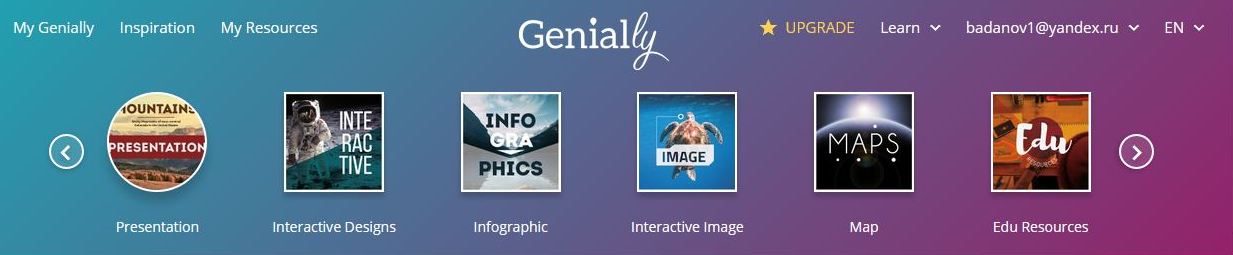
Genial.ly (https://www.genial.ly/) это интересный web-сервис для создания разнообразного интерактивного контента: презентаций, интерактивных плакатов, игр, инфографики и т.д.
Сервис поддерживает несколько языков интерфейса. Русского среди них – нет. В тексте кириллица поддерживается сервисом. Для начала работы необходимо зарегистрироваться. Для регистрации можно использовать аккаунты социальных сетей.
При создании интерактивного контента можно интегрировать веб-ресурсы, текстовую информацию, видео, аудио и любые встраиваемые объекты (презентации, игры). Можно изменять размер всех добавляемых элементов, перемещать их и удалять, если они вам не подошли.
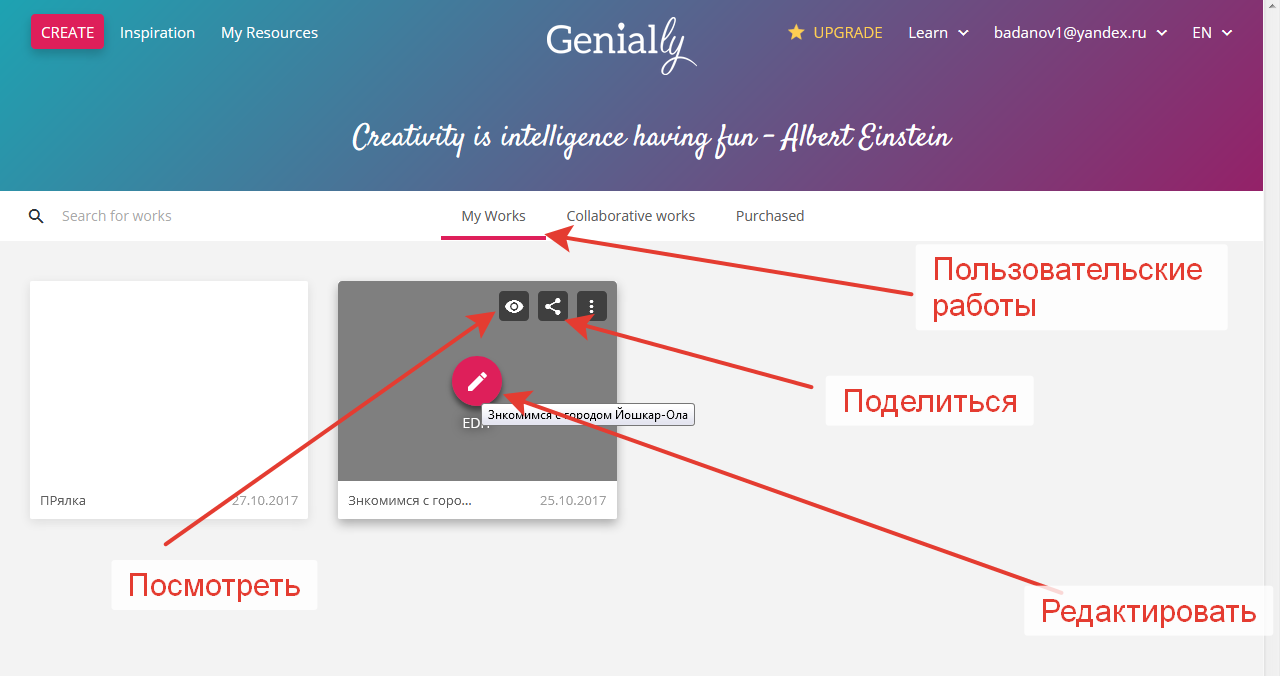
Количество создаваемых работ пользователем не ограничено. Есть тарифный план Pro, в котором можно сохранять на свой компьютер создаваемые интерактивные объекты. В бесплатном тарифном плане готовую работу можно встроить на страницу сайта или блога, получить ссылку на ресурс.
Будет полезен в урочной и внеурочной деятельности, в электронном обучении.
Инструкция (на примере создания интерактивного плаката (изображения)) доступна здесь.
Пример интерактивного ресурса «Знакомимся с городом Йошкар-Ола» (https://www.genial.ly/View/Index/59f02af54fb71a0bfc9fe052) .
Успешной работы!
четверг, 20 июля 2017 г.
Knovio. Создаём видеоколлекцию, рассказываем историю
Knovio -
это простой и быстрый способ создать мультимедийный контент в
браузере компьютера или воспользоваться для этого мобильным
устройством. Порядок работы прост. Пользователь может загрузить на
сервис фотографии, презентации, PDF документы добавить к загруженным
материалам аудио или видео комментарий. При работе с материалами сервис
позволяет произвольно менять местами страницы в документах и удалять
ненужные.

Для комментирования пользователь использует имеющиеся в его распоряжении камеру и микрофон на компьютере или мобильном устройстве. Knovio будет интересным инструментом для опытных пользователей и отлично подходит также для пользователей-новичков, которые никогда ещё не работали с редактированием видео. Самое сложное для пользователя - это выбрать камеру и микрофон на своём компьютере. Но здесь сервис легко поможет, дав апробировать все камеры и микрофоны (если их несколько на устройстве) и выбрать лучший вариант для записи.
Для пользователей бесплатно доступен Knovio базовый аккаунт-план. Особенности тарифного плана:
Как обойти ограничения бесплатного аккаунта: Готовую видеолекцию, трейлер можно сохранить на свой компьютер, опубликовать на видеосервисе или воспользоваться возможностями сервиса неоднократно, создавая несколько аккаунтов. Лекцию можно разбить на несколько частей и, если нужно, смонтировать её в один ролик.
Полный комплект видеоуроков о том, как использовать Knovio от авторов сервиса.
Как позиционируют сервис сами разработчики:
Созданную работу легко отредактировать, внести дополнения и вновь опубликовать.
Knovio позволяет экспортировать видео на YouTube, Vimeo и slideshare или другие видео-сайты. В коммерческой версии предлагается возможность создания видео высокой четкости 1080p .
Из минусов сервиса:
Инструкция по использованию инструментария сервиса доступна здесь.
Пример блогтрейлера (это условное название, это, скорее, небольшой рассказ, он затянут и явно не хватает музыкального фона) здесь.
Пример истории (слайды, видео и аудио) Кленовая гора.
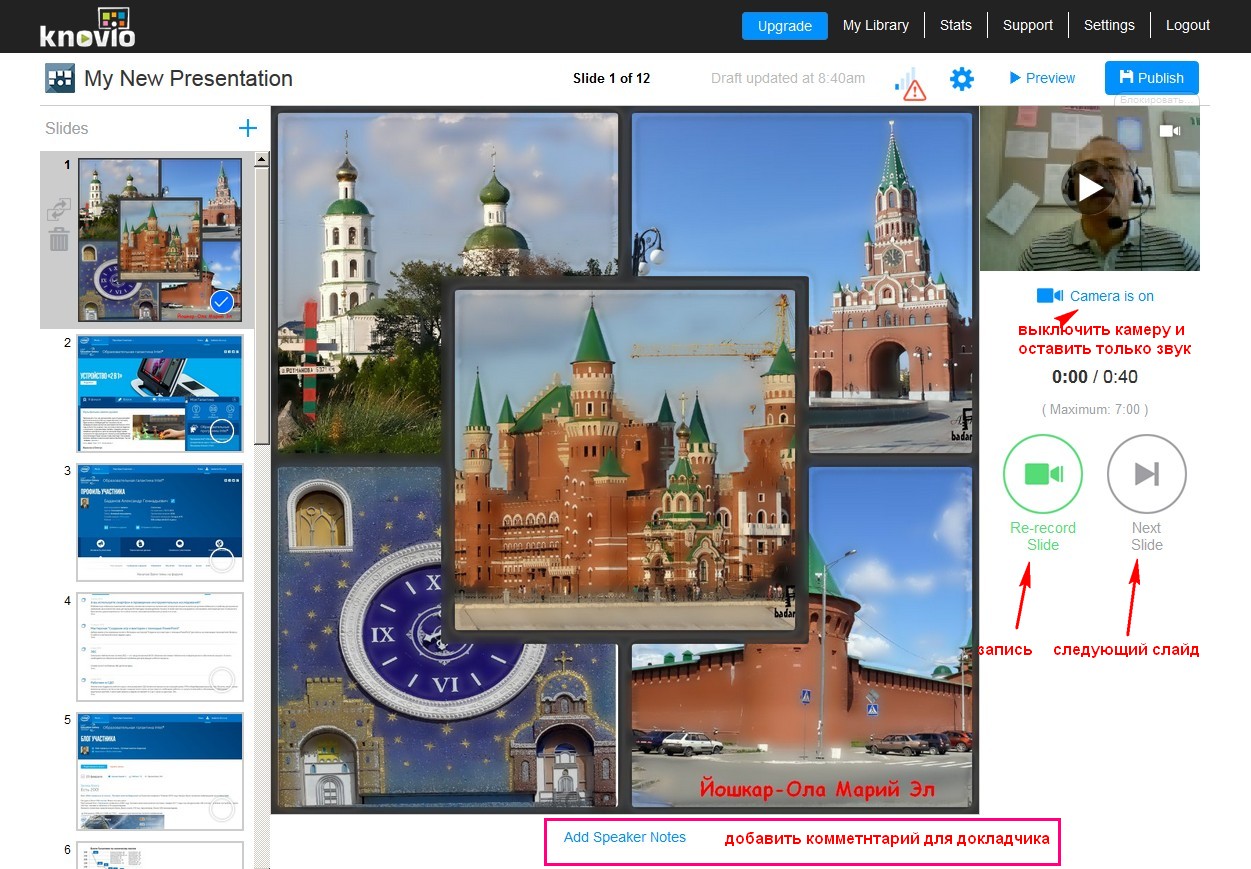
Ниже, на скриншоте, продемонстрирован стандартный плеер сервиса и основные настройки:
Успешной работы!
Для комментирования пользователь использует имеющиеся в его распоряжении камеру и микрофон на компьютере или мобильном устройстве. Knovio будет интересным инструментом для опытных пользователей и отлично подходит также для пользователей-новичков, которые никогда ещё не работали с редактированием видео. Самое сложное для пользователя - это выбрать камеру и микрофон на своём компьютере. Но здесь сервис легко поможет, дав апробировать все камеры и микрофоны (если их несколько на устройстве) и выбрать лучший вариант для записи.
Для пользователей бесплатно доступен Knovio базовый аккаунт-план. Особенности тарифного плана:
- До 5 презентаций, активных в любой момент времени.
- Максимальная Продолжительность выступления: 7 минут.
Как обойти ограничения бесплатного аккаунта: Готовую видеолекцию, трейлер можно сохранить на свой компьютер, опубликовать на видеосервисе или воспользоваться возможностями сервиса неоднократно, создавая несколько аккаунтов. Лекцию можно разбить на несколько частей и, если нужно, смонтировать её в один ролик.
Полный комплект видеоуроков о том, как использовать Knovio от авторов сервиса.
Как позиционируют сервис сами разработчики:
- В бизнесе: Объяснить концепцию. Предложить свою идею. Продать продукт. Улучшить резюме.
- В образовании: лекционные материалы, сторителлинг, иллюстрация процессов, создание мультимедийных учебных пособий.
Созданную работу легко отредактировать, внести дополнения и вновь опубликовать.
Knovio позволяет экспортировать видео на YouTube, Vimeo и slideshare или другие видео-сайты. В коммерческой версии предлагается возможность создания видео высокой четкости 1080p .
Из минусов сервиса:
- Не работают гиперссылки встроенные в презентацию.
- Не работает интегрированное медиа на слайдах презентации.
Инструкция по использованию инструментария сервиса доступна здесь.
Пример блогтрейлера (это условное название, это, скорее, небольшой рассказ, он затянут и явно не хватает музыкального фона) здесь.
Пример истории (слайды, видео и аудио) Кленовая гора.
Ниже, на скриншоте, продемонстрирован стандартный плеер сервиса и основные настройки:
Успешной работы!
вторник, 18 июля 2017 г.
Публиковать и обмениваться цифровыми презентациями - Focusky
Особенность программного продукта Focusky в том, что он вобрал в себя как функционал PowerPoint, так и изящество и прелесть Prezi.
Focusky - это программный продукт, который имеет десктопную версию и работает с мобильными устройствами в качестве мобильного приложения.
Благодаря стремительному развитию технологий в мире появилось много бесплатных альтернатив Microsoft PowerPoint. Среди которых Focusky занимает особенное положение. Программный продукт характеризуется простотой работы и большой коллекцией шаблонов.
К сожалению, Focusky не поддерживает использование кириллицы в контенте. Поэтому, для добавления кириллических символов, я воспользовался просто скрин-копиями русского текста. Для начала работы регистрируемся. Затем устанавливаем программу на свой компьютер.
Основные характеристики Focusky:
- Привлекательные презентации должны иметь красивый внешний вид. Focusky позволяет настроить собственный стиль, используя наработки авторов программного продукта.
- Focusky позволит пользователям создать презентацию онлайн, а также публиковать и хранить её в сети. Для хранения презентации предлагает пользователям значительное дисковое пространство хостинг-сервера.
- Свободное Масштабирование Сцены. Масштабирование сцен акцентирует идеи проекта в презентации ярко и убедительно.
- Не требуется установка программного продукта для просмотра презентаций.
- Возможность комментирования или аудиосубтитров для каждой сцены.
- Возможность интеграции анимированных персонажей и SWF-объектов.
- Создание видео в формате HD и загрузка на YouTube.
Основные инструменты:
1. Недавний проект - список проектов созданных в последнее время.
2. Локальные шаблоны - список шаблонов, которые вы загрузили для использования на локальном компьютере.
3. Онлайн-шаблоны - список шаблонов онлайн (нажмите на пункт загрузить шаблон и создать новый проект).
4. Pro шаблоны – список шаблонов, которые специально разработаны для профессиональных и корпоративных пользователей.
5. Онлайн Шаблон по категориям.
6. Новый пустой проект - нажмите кнопку, чтобы запустить пустой проект.
7. Открыть проект – открыть сохраненный проект с локального компьютера.
8. Новый проект от РРТ - импортировать существующий файл PPT и начать новый проект.
9. Новый проект из опубликованных файлов.
10. Сортировать шаблоны онлайн - заказать онлайн шаблоны по дате, популярности или популярность.
11. Поиск Онлайн Шаблонов.
12. Апгрейд аккаунта для выбора коммерческого тарифного плана.
Тарифные планы:
Контент для создания презентации готовится заранее.
Затем собрал всё в единое целое и сохранил проект на своём компьютере:
При генерации видео сервис добавляет свой логотип, но его можно обойти, если сохранить видео с помощью программных продуктов для создания скринкастов.
Презентационные материалы с примерами и инструкциями по работе с инструментарием программного продукта от авторов доступны здесь.
Блогтрейлер (пример) доступен по ссылке здесь.
Успешной работы!
Рисованные анимированные презентации онлайн
Наверняка многие хотели бы воспользоваться сервисом или иным альтернативным программным продуктом для создания необычных презентаций для того, чтобы эта презентация помогла лучше и оригинальнее представить свой материал. Я так, когда-то впервые открыл для себя Prezi и использовал этот сервис для создания презентаций. Не хочу сказать, что часто использую его, но он востребован. Именно необычность подачи материала, возможность акцентировать внимание на детали и привлекает внимание в необычных сетевых проектах для создания презентаций. Мне показался интересным бесплатный проект ChalkMotion.
ChalkMotion является не просто библиотекой простых, нарисованных от руки картинок, но и мощным инструментом для создания онлайн презентаций в которых используются рисунки и возможность добавления текста. Авторы разработали этот необычный сервис, чтобы помочь визуализировать и поделиться своими идеями.
Для начала работы с сервисом необходимо зарегистрироваться. Сервис поддерживает кириллицу при создании текстового наполнения слайдов презентации. Сервис поддерживает работу с мобильными устройствами.
Можно выделить большую коллекцию рисованных объектов, которые организованы по темам и есть поиск. Все рисунки сервиса анимированные и их можно свободно использовать в своей работе.
Пользователь после регистрации получает возможность создать презентацию и (или) просто рисунок, процесс создания которого можно просмотреть на экране.
При выборе создания презентации пользователь может на каждый слайд добавлять или рисунок из библиотеки или воспользоваться простым графическим редактором и нарисовать иллюстрацию к собственной презентации самостоятельно. Причем этот рисунок будет живым и процесс создания рисунка будет продемонстрирован на слайде. Для удобства создания рисованной анимированной иллюстрации можно воспользоваться загруженным изображением, которое не будет воспроизводится на экране, а только облегчит работу при наполнении слайда.
На каждый слайд есть возможность добавить текст.
В процессе создания можно посмотреть промежуточные и (или) итоговые результаты работы.
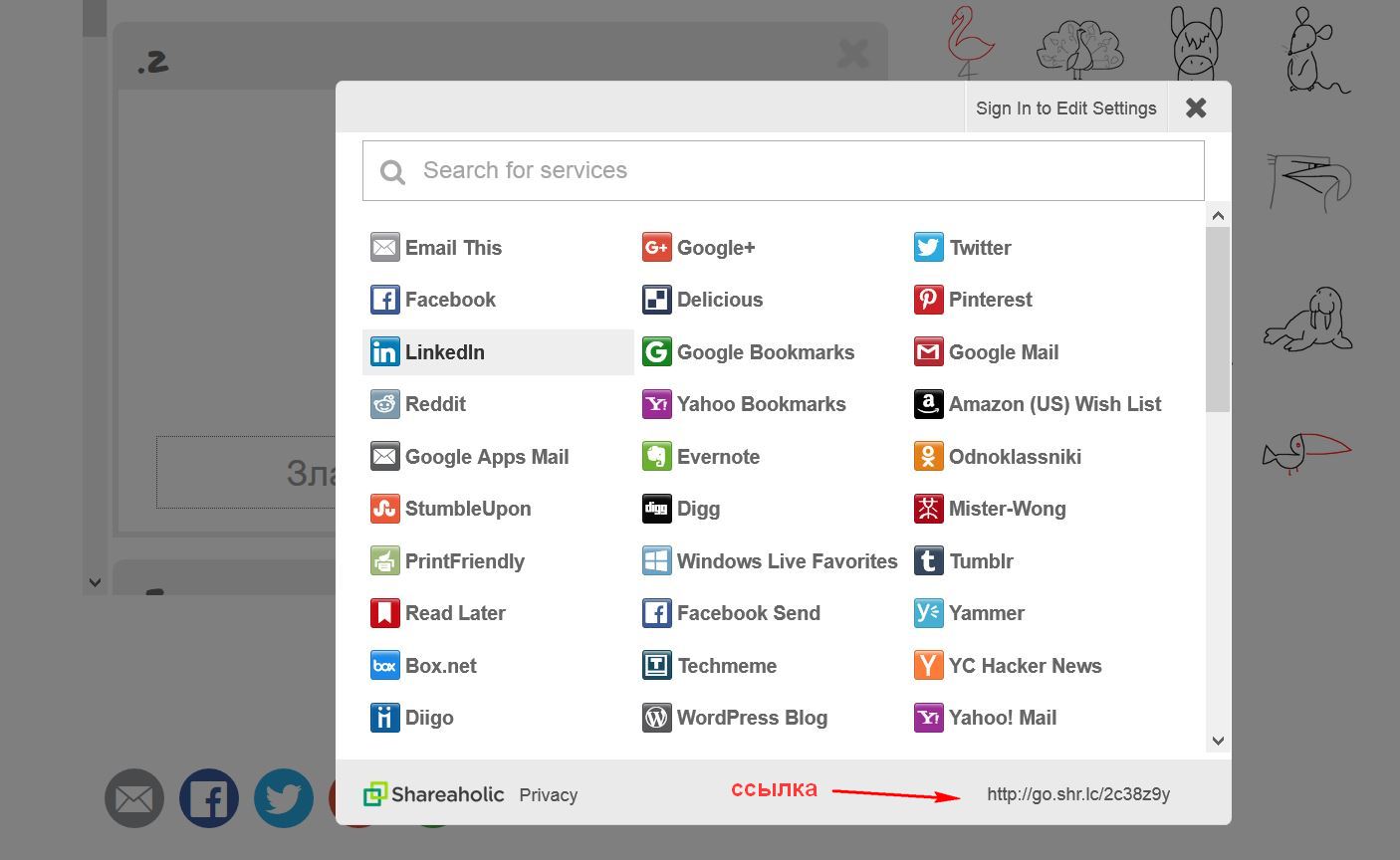
Готовой работой можно поделиться в сети, получить ссылку для использования.
Обратите внимание, что эту презентацию можно превратить в анимированный видеоролик, а еще и добавить в него аудио. Для этого можно воспользоваться любым программным продуктом для создания скринкастов. Озвучивать можно сразу же используя микрофон или можно сделать это позже, при редактировании видеоролика.
Сервис может оказаться полезным при создании оригинальных презентаций, в иллюстрировании проектов, сказок, книг, идей, при создании анимированного видео и другие варианты использования.
Текст, который пользователь добавляет на слайд, лучше подготовить заранее, а затем копировать и вставить. Причина в том, что сервис иногда произвольно перебрасывает текстовый курсор в начало текста и знаки препинания могут оказаться в другом месте. Сервис также не поддерживает интеграцию активных ссылок.
Инструкция по использованию инструментария сервиса доступна здесь.
Пример доступен здесь.
суббота, 3 июня 2017 г.
Интерактивные презентации для активной аудитории
Интересует использование мобильных устройств в урочной и внеурочной деятельности как со стороны педагога, так и обучающимися. Ранее встречал и рассказывал об интересном ресурсе Presefy, который предназначен для управления показом презентаций PowerPoint с помощью смартфона и трансляции презентаций на мобильные устройства обучающихся. Но вот появился интересный проект из Австралии, который мне показался очень привлекательными и удобным в использовании. Да и в бесплатном аккаунте авторы предложили пользователям хорошие возможности.
Zeetings — платформа создания и трансляции презентаций, которая позволяет превратить пользовательскую аудиторию из пассивных зрителей в активных участников. Обучающиеся при этом могут использовать в работе любые подключённые устройства (BYOD).
С сервисом Zeetings авторские презентации становятся интерактивными, а анализ полученных данных от взаимодействия помогает выяснить реакцию аудитории на вашу презентацию. Это позволит оперативно откорректировать учебный материал сразу по ходу лекции или вернуться к просмотренной теме.
Существуют два бесплатных тарифных плана, любой из которых пользователь может выбрать в зависимости от своих потребностей. Это индивидуальный тарифный план, который рассчитан на аудиторию до 30 пользователей и тарифный план для школ и колледжей (до 100 пользователей).
Для начала работы необходимо зарегистрироваться. Сервис поддерживает кириллицу.
Есть два режима работы с презентацией:
- "Живая" трансляция, когда с помощью ссылки переданной участникам мероприятия предоставляет возможность просматривать на своём устройстве транслируемые слайды и другой контент. Каждый раз при изменении учителем слайда, на экране подключенных устройств, слайд будет автоматически сменяться.
- Второй режим позволяет просто поделиться ссылкой и в удобное для работы время обучающиеся смогут поработать с учебными материалами.
Аналитика сервиса позволяет учитывать кумулятивную информацию как работавших в «прямом эфире», так и те результаты, которые получены позже, когда трансляция уже завершилась.
Пользователю предоставляется отличная возможность, помимо импорта готовой презентации или PDF документа (который затем преобразуется в формат, который использует сервис), добавлять в эту презентацию интерактивный и медиаконтент:
Можно добавлять видео с YouTube в транслируемые презентации. Помимо видео, пользователь может добавлять документы Google, карты, сообщения, формы или любой другой встраиваемый контент. Они отображаются и легко вставляются в транслируемый поток презентации. Ниже, на скриншоте демонстрируется работа с мобильным устройством:
Есть возможность ведения заметок как учителем, так и обучающимися.
С Zeetings можно создавать опросы, которые динамически обновляются на экране (если учитель осуществляет показ экрана ещё и на экране проектора) по мере того, как люди голосуют. В бесплатном тарифном плане доступно 4 типа вопросов.
Участники могут голосовать с любого устройства. Ответы на вопросы можно получать анонимно, поэтому каждый респондент чувствует себя комфортно. На скриншоте картинка с вопросом и возможностью проголосовать:
У каждого из участников есть возможность «высказаться». Все могут задавать вопросы и высказывать свои замечания и отвечать на вопросы других участников.
Для начала трансляции презентации нужно просто выбрать команду «Начать трансляцию». Затем поделиться ссылкой с обучающимися. Для этого наверняка удобно было бы воспользоваться QR- кодом, но авторы этого не предусмотрели. Учитель может использовать для этого сторонний сервис для генерации QR - кодов по ссылке.
Обучающимся не нужно регистрироваться на сервисе. Слайды будут транслироваться на подключенные устройства.
После завершения работы учитель можете прекратить трансляцию. Сервис покажет время трансляции и будет показана информация о результатах работы с интерактивным контентом.
Замечания:
Гиперссылки на слайдах презентации не работают.
Для того, чтобы взаимодействовать с другими участниками в чате нужно быть зарегистрированным пользователем. Это не так важно, так как обучающийся имеет возможность комментирования и без регистрации.
Инструкция по использованию инструментария сервиса доступна здесь.
Пример "живой" трансляции (доступна только в то время когда я стартовал трансляцию) презентации доступен здесь.
Ссылка на "расшаренную" презентацию доступна (без ограничения времени трансляции) здесь.
Успешной работы!
воскресенье, 14 мая 2017 г.
Классный инструмент для креативного докладчика
Epic-pen является простым в использовании, но мощным инструментом создания аннотаций для окон рабочего стола компьютера. Пользователь может рисовать, писать и выделять цветом поверх различных материалов на рабочем столе (презентации, видеоролики, документы, иллюстрации и проч.) и самого программного обеспечения (от веб – страниц, до игровых ситуаций на экране).
Программный продукт полностью бесплатен для личного использования и представляет собой вертикальное окно с набором инструментов. Его легко скрыть (когда он не используется) или развернуть для работы. Порядок работы настолько прост, что не требует специальной инструкции. При этом программа практически никак не повлияет на производительность пользовательского компьютера, что делает его очень удобным для записи обучающего видео и создания инструктивных материалов, для публичного выступления с презентациями, видеороликами, демонстрацией страниц сайтов и многого другого.
Уменьшено: 52% от [ 1731 на 773 ] — нажмите для просмотра полного изображенияОсобенности:
• Простой и удобный интерфейс с легким и чистым визуальным стилем без каких-либо сложных меню или опций.
• Полностью поддерживает собственные настраиваемые горячие клавиши, которые могут быть использованы в сочетании со стандартными программными горячими клавишами.
• После того как пользователь отредактировал экран, то легко сможет вернуться к исходному варианту и сохранить все заметки.
• Небольшой по размеру установщик (дистрибутив) без скрытого мусора и рекламы.
• Может работать с устройствами с сенсорным экраном, с гибридными ПК и Windows-планшетами.
Примеры использования в работе с текстом:
Уменьшено: 71% от [ 1277 на 779 ] — нажмите для просмотра полного изображенияВ работе (скриншот сделан с помощью описанного программного продукта) с презентацией:
Уменьшено: 52% от [ 1734 на 1037 ] — нажмите для просмотра полного изображенияВ работе (скриншот сделан с помощью описанного программного продукта) с видеороликом:
Уменьшено: 76% от [ 1200 на 638 ] — нажмите для просмотра полного изображенияПрограмма отлично подходит для деловых людей, педагогов, ученых, обучающихся. Этот инструмент может быть полезен в электронном обучении, подготовке учебных материалов, в работе с экраном и проектором при реальных уроках, демонстрации видео, слайдов, выступлениях, докладах и проч.
пятница, 25 октября 2013 г.
Тренажер жук с помощью iSpring Prezenter 7
На днях выпущен релиз замечательной программы для разработки электронных курсов iSpring Presenter 7. Воспользовался возможностью поработать с ней.
Как небольшой пример - мини тренажер "Жук". С ним можно работать и с мобильными устройствами.
Ссылка на тренажер здесь
Как небольшой пример - мини тренажер "Жук". С ним можно работать и с мобильными устройствами.
Ссылка на тренажер здесь
среда, 23 октября 2013 г.
Splashtop мобильные решения для работы со стационарным ПК
Splashtop – это удобное и быстрое приложение
для удаленного доступа к компьютерам с Windows, Linux и Mac с помощью
мобильных устройств из любого места и в любое время!
Предлагается несколько предложений программных продуктов. Наиболее известно приложение XDisplay. С помощью этого приложения можно легко организовать удаленный доступ ко всем приложениям, документам программным продуктам стационарного ПК с использованием мобильных устройств.
Для связи может использоваться Wi-Fi. Через Интернет связь может осуществляться при использовании коммерческих версий.
Основной алгоритм использования приложения к мобильному устройству и программы клиента на ПК:
Установленные на ПК приложения, различное мультимедиа, документы, игры будут доступны на мобильном устройстве (смартфон, планшет).
Приложение будет интересно не только в целях развлечения, но и поможет настроить удаленный компьютер, использовать в лекционной аудитории, при проведении различных массовых мероприятий.
Можно работать с разными приложениями ПК разным пользователям: один работает в обычном режиме, другой, с использованием связки мобильное устройство-ПК. И все довольны :-)
Инструкция для новичка здесь.
Еще почитать об использовании мобильных устройств в работе со стационарными ПК:
Предлагается несколько предложений программных продуктов. Наиболее известно приложение XDisplay. С помощью этого приложения можно легко организовать удаленный доступ ко всем приложениям, документам программным продуктам стационарного ПК с использованием мобильных устройств.
Для связи может использоваться Wi-Fi. Через Интернет связь может осуществляться при использовании коммерческих версий.
Основной алгоритм использования приложения к мобильному устройству и программы клиента на ПК:
- Убедитесь, что компьютер и мобильное устройство подключены к одной Wi-Fi сети.
- Загрузите приложение для мобильного устройства.
- Загрузите клиент на компьютер, установите и запустите его.
- Проверьте, не запретил ли брандмауэр запуск приложения.
- Открыв приложение на мобильном устройстве, выберите имя компьютера, к которому вы собираетесь подключиться.
- Отрегулируйте параметры соединения отображения рабочего стола ПК на мобильном устройстве.
Установленные на ПК приложения, различное мультимедиа, документы, игры будут доступны на мобильном устройстве (смартфон, планшет).
Приложение будет интересно не только в целях развлечения, но и поможет настроить удаленный компьютер, использовать в лекционной аудитории, при проведении различных массовых мероприятий.
Можно работать с разными приложениями ПК разным пользователям: один работает в обычном режиме, другой, с использованием связки мобильное устройство-ПК. И все довольны :-)
Инструкция для новичка здесь.
Еще почитать об использовании мобильных устройств в работе со стационарными ПК:
пятница, 16 августа 2013 г.
Трансляция презентаций PowerPoint на компьютеры, ноутбуки и мобильные устройства
Надстройка Interactive Classroom для PowerPoint (Works with Microsoft PowerPoint 2010, Microsoft Office PowerPoint 2007, Microsoft OneNote 2010, and Microsoft Office OneNote 2007 ) позволяет организовать в режиме реального времени трансляцию презентаций и организацию интерактивного голосования и создание заметок к слайдам презентации с компьютеров студентов. Эти технологии позволяют сделать процесс обучения более эффективным за счет организации взаимодействия участников образовательного процесса.
Во время презентации, учителя могут:
• Проводить опрос студентов с вопросами, допускающими множественный выбор ответов, а также классическими вопросами с ответами верно / неверно, или да / нет.
• Транслировать материалы урока для студентов в программе OneNote
• Включить в режиме реального времени возможность написания и чтения аннотаций к слайдам.
После окончания урока можно познакомиться со статистикой.
Скачать надстройку для бесплатного использования можно с сайта загрузок Microsoft Download Center
Подробная информация и инструкции по работе с приложением от компании Microsoft здесь (можно выбрать русский язык)
Это приложение может оказаться весьма полезным для организаций занимающихся обучением.
В Офисе 2010 есть интересная возможность по широковещательному показу слайдов удаленной аудитории слушателей.
Можно организовать широковещательный показ слайдов непосредственно для удаленной аудитории, используя учетную запись Windows Live или службу вещания организации.
Для просмотра слайдов студентами требуется только браузер. У докладчика должно быть установлено стандартное офисное приложение PowerPoint. При этом докладчик полностью управляет сменой слайдов, а зрители просто просматривают их через браузер. Как зрители, так и докладчик должны иметь идентификационную запись Windows Live ( в случае, если для демонстрации вы выбрали службу вещания PowerPoint.)
Дополнительные сведения о функции широковещательного показа и инструкции по ее использованию здесь
Эту возможность можно использовать при организации дистанционного обучения, при работе в аудитории, при использовании мобильных устройств. При трансляции есть некоторые ограничения на анимацию и встроенную мультимедиа.
Финская компания Presefy представила очень необычное решение для управления показом презентаций PowerPoint с помощью смартфонов. Главная особенность решения Presefy заключается в отсутствии какого-либо промежуточного ПО на компьютере (это может быть мобильное устройство), с которого выполняется показ презентации. А подключиться к просмотру презентации можно с любого мобильного устройства, что позволит обеспечить демонстрацию и прочтение информации на слайдах для всех участников и позволит докладчику быть мобильным и не "привязанным" к трибуне.
Порядок использования сервиса:
Отдельной инструкции для использования сервиса не требуется. Видеоролик от создателей сервиса
Это сервис может быть интересным в корпоративной среде, в образовательных учреждениях.
Во время презентации, учителя могут:
• Проводить опрос студентов с вопросами, допускающими множественный выбор ответов, а также классическими вопросами с ответами верно / неверно, или да / нет.
• Транслировать материалы урока для студентов в программе OneNote
• Включить в режиме реального времени возможность написания и чтения аннотаций к слайдам.
После окончания урока можно познакомиться со статистикой.
Скачать надстройку для бесплатного использования можно с сайта загрузок Microsoft Download Center
Подробная информация и инструкции по работе с приложением от компании Microsoft здесь (можно выбрать русский язык)
Это приложение может оказаться весьма полезным для организаций занимающихся обучением.
----------------------------------------------------------------------------------------------
Можно организовать широковещательный показ слайдов непосредственно для удаленной аудитории, используя учетную запись Windows Live или службу вещания организации.
Для просмотра слайдов студентами требуется только браузер. У докладчика должно быть установлено стандартное офисное приложение PowerPoint. При этом докладчик полностью управляет сменой слайдов, а зрители просто просматривают их через браузер. Как зрители, так и докладчик должны иметь идентификационную запись Windows Live ( в случае, если для демонстрации вы выбрали службу вещания PowerPoint.)
Дополнительные сведения о функции широковещательного показа и инструкции по ее использованию здесь
Эту возможность можно использовать при организации дистанционного обучения, при работе в аудитории, при использовании мобильных устройств. При трансляции есть некоторые ограничения на анимацию и встроенную мультимедиа.
----------------------------------------------------------------------------------------------
Финская компания Presefy представила очень необычное решение для управления показом презентаций PowerPoint с помощью смартфонов. Главная особенность решения Presefy заключается в отсутствии какого-либо промежуточного ПО на компьютере (это может быть мобильное устройство), с которого выполняется показ презентации. А подключиться к просмотру презентации можно с любого мобильного устройства, что позволит обеспечить демонстрацию и прочтение информации на слайдах для всех участников и позволит докладчику быть мобильным и не "привязанным" к трибуне.
Порядок использования сервиса:
- Заводим учетную запись на сервисе
- Вашей учетной записи автоматические присваивается имя канала (имя канала в последующем можно поменять) и ссылка (URL)
- Загружаем презентации под своим профилем. Поддерживаются форматы PPT, PPTx и PDF. (в бесплатной версии вы можете хранить на сервисе 2 презентации)
- Отправляем полученную ссылку (URL) студентам (школьникам, слушателям курса, участникам конференции и проч.)
- Переходим в режим демонстрации слайдов и управляем презентацией, при этом слайды презентации будут автоматически отображаться на присоединившихся мобильных устройствах.
- Если необходимо эту презентацию еще и демонстрировать на экране с проектора, то можно эту ссылку открыть на компьютере подключенным к проектору и слайды будут синхронно перелистываться и на экране.
Отдельной инструкции для использования сервиса не требуется. Видеоролик от создателей сервиса
Это сервис может быть интересным в корпоративной среде, в образовательных учреждениях.
пятница, 26 июля 2013 г.
Создаем интерактивные объекты в презентациях: макросы, триггеры
Еще один материал на тему использования PowerPoint в прикладной деятельности педагога.
Я уже писал в блоге об использовании триггеров в презентациях, что позволяет добавит элементы интерактивности в созданных вами презентациях.
Попробуйте поработать с использованием готового макроса Drag&Drop шаблон презентации с внедренным макросом доступен в архиве здесь. Автор макроса hw@lemitec.de
Этот макрос позволяет перемещать выделенные с помощью мышки объекты, что дает интереснейшие возможности реализации игровых ситуаций при создании тематических и ситуационных презентаций.
Небольшая инструкция как использовать шаблон здесь
С примером созданной презентации с использованием графических и текстовых объектов которые можно перемещать можно познакомиться здесь. Информация по использованию имеется на каждом слайде. Для полноценной работы необходимо просматривать презентацию с внедренным макросом с помощью PowerPoint.
!!! Для того, чтобы макрос работал при запуске загруженной вами на свой компьютер презентации необходимо разрешить использование макросов (компьютер не преминет об этом сообщить с помощью информации на всплывающем окне)
Я уже писал в блоге об использовании триггеров в презентациях, что позволяет добавит элементы интерактивности в созданных вами презентациях.
Попробуйте поработать с использованием готового макроса Drag&Drop шаблон презентации с внедренным макросом доступен в архиве здесь. Автор макроса hw@lemitec.de
Этот макрос позволяет перемещать выделенные с помощью мышки объекты, что дает интереснейшие возможности реализации игровых ситуаций при создании тематических и ситуационных презентаций.
Небольшая инструкция как использовать шаблон здесь
С примером созданной презентации с использованием графических и текстовых объектов которые можно перемещать можно познакомиться здесь. Информация по использованию имеется на каждом слайде. Для полноценной работы необходимо просматривать презентацию с внедренным макросом с помощью PowerPoint.
!!! Для того, чтобы макрос работал при запуске загруженной вами на свой компьютер презентации необходимо разрешить использование макросов (компьютер не преминет об этом сообщить с помощью информации на всплывающем окне)
четверг, 14 февраля 2013 г.
Второй этап блогерской премии- видеопрезентация
Региональная
блогерская премия 2013 проходит в несколько этапов. Первый этап,
открытое интернет-голосование, уже идет полным ходом: http://donskih.ru/vybiraem- luchiy-blog-2013/
Этот видеоролик-видеопрезентация на тему “Я - блогер и это значит...” Для второго этапа конкурса.
Я блогер и это значит
Что с фотоаппаратом я не расстаюсь
Природа, дом так много в жизни значат
Что восхищаться ими я не устаю
А интернет и скрип домашней мышки
Мне помогают вам об этом рассказать
Спасибо Блогеру и GOOGLE и Picasa
Что помогают мои фото показать
Учусь новинкам и сервисы освоив
Спешу об этом миру рассказать
А мне помогут пост этот оформить
Родной Республики красивые места
А если вдруг вопрос в комментах возникает
Не устаю общаться в НЕТе я
Помочь понять и рассказать подробней
Помогут WEB сервисы и все мои друзья
Я блогер и это значит...
Что с интернетом жизнь связал я навсегда ... :-)
Этот видеоролик-видеопрезентация на тему “Я - блогер и это значит...” Для второго этапа конкурса.
Я блогер и это значит
Что с фотоаппаратом я не расстаюсь
Природа, дом так много в жизни значат
Что восхищаться ими я не устаю
А интернет и скрип домашней мышки
Мне помогают вам об этом рассказать
Спасибо Блогеру и GOOGLE и Picasa
Что помогают мои фото показать
Учусь новинкам и сервисы освоив
Спешу об этом миру рассказать
А мне помогут пост этот оформить
Родной Республики красивые места
А если вдруг вопрос в комментах возникает
Не устаю общаться в НЕТе я
Помочь понять и рассказать подробней
Помогут WEB сервисы и все мои друзья
Я блогер и это значит...
Что с интернетом жизнь связал я навсегда ... :-)
среда, 30 января 2013 г.
Создание презентаций с помощью сервиса REVEAL
Онлайн сервис Reveal
предназначен для создания эффектных объемных презентаций. Сервис
поддерживает кириллицу. Для начала работы необходимо зарегистрироваться.
На странички можно помещать фото, интерактивные объекты, видеоролики, текст, гиперссылки. Работу можно
размещать на веб страничках, делиться ссылками. Для навигации по презентации используется модуль управления внизу справа ( в виде стрелочек). Есть возможность править HTML.
В практической работе можно использовать:
Для создания презентаций
Для создания справочников
Для создания материалов урочной и внеурочной деятельности
и др.
Пример созданной презентации здесь
Инструкция по созданию презентаций здесь
В практической работе можно использовать:
Для создания презентаций
Для создания справочников
Для создания материалов урочной и внеурочной деятельности
и др.
Пример созданной презентации здесь
Инструкция по созданию презентаций здесь
Подписаться на:
Сообщения (Atom)