Блог Александра Геннадьевича Баданова


БЛОГ АЛЕКСАНДРА БАДАНОВА.Идеи, технологии, сервисы для учителей. Материалы о Республике Марий Эл. Заметки.
Показаны сообщения с ярлыком интерактивность. Показать все сообщения

суббота, 11 декабря 2021 г.

Каменные грибы

 Небольшой интерактивный объект на тему "Каменные грибы". Это редкое, я бы сказал уникальное явление, которое можно увидеть на территории нашей республики.

Такие каменные образования есть в Северной и Южной Америке, Азии, на территории Европы:

  • Россия
  • США
  • Аргентина
  • Израиль
  • Турция
  • Болгария
  • Таиланд 
  • и др.

Посмотреть интерактивность в отдельном окне


Интерактивность создана с помощью сервиса Genially.

Описание сервисов доступно по ссылке


среда, 5 сентября 2018 г.

Интерактивный тест "Самые, самые, самые..." в Республике Марий Эл


Среди полей и лесов, пересекая реки и речушки, огибая озёра и лесные родники, пролегли дороги и тропинки, которые помогают пройти и проехать по прекрасному марийскому краю (земле Онара).

Онар—национальный герой марийского народа, добрый исполин, неутомимый труженик и бесстрашный  заступник  народа  мари.


Онар. Худ. Карина Ямбарцева

Мы все помним первого марийского композитора Ивана Степановича Ключникова-Палантая, чьим именем назван Колледж культуры и искусств, Сергея Григорьевича Чавайна – первого профессионального марийского писателя. Знаем и чтим  первого марийского учёного, общественного деятеля Валериана Михайловича Васильева, первого художника народа мари Александра Владимировича Григорьева…

Многие побывали под сенью листвы легендарного «Дуба Пугачёва», окунулись в ласковые воды самого большого озера республики – Яльчик, попробовали удивительно вкусную воду из самого крупного минерального источника Зелёный ключ…

Чем и кем гордится наша любимая Родина, кто стал первопроходцем, что самое известное и необычное есть  в нашей республике? Проверьте, все ли вы знаете!


Интерактивный тест "Самые, самые, самые..." в Республике Марий Эл доступен по ссылке здесь.


Вопросы в тесте (30 вопросов)  случайным образом выбираются из базы специально подготовленных вопросов электронного ресурса (76), которые собраны в три тематические группы. Вопросы и ответы автоматически перемешиваются. В случае правильного ответа, на экране появляется информационное сообщение о выбранном пользователем ответе. Пользователю предлагаются две попытки ответа на каждый вопрос и неограниченное количество попыток работы со всем электронным ресурсом «Самые, самые, самые…».

В электронном ресурсе использованы:
  • архивные фотографии и текстовые материалы;
  • материалы сети Интернет;
  • фотографии мои.
Проект создан еще в 2017году, но стал свободно доступен для всех в 2018 году. Удачи и всего самого доброго.

пятница, 27 октября 2017 г.

Визуализируем идею с помощью Genial.ly


Genial.ly  (https://www.genial.ly/)  это интересный web-сервис для создания разнообразного  интерактивного контента: презентаций, интерактивных плакатов, игр, инфографики и т.д.


Сервис поддерживает несколько языков интерфейса. Русского среди них – нет. В тексте кириллица поддерживается сервисом. Для начала работы необходимо зарегистрироваться. Для  регистрации можно использовать аккаунты  социальных сетей.
При создании интерактивного контента  можно интегрировать  веб-ресурсы, текстовую информацию, видео, аудио и любые встраиваемые объекты (презентации, игры). Можно изменять размер всех добавляемых элементов, перемещать их и удалять, если они вам не подошли.


Количество создаваемых работ пользователем не ограничено. Есть тарифный план Pro, в котором можно сохранять на свой компьютер создаваемые интерактивные объекты.  В бесплатном тарифном  плане готовую работу можно встроить на страницу сайта или блога, получить ссылку на ресурс.

Будет полезен в урочной и внеурочной деятельности, в электронном обучении.

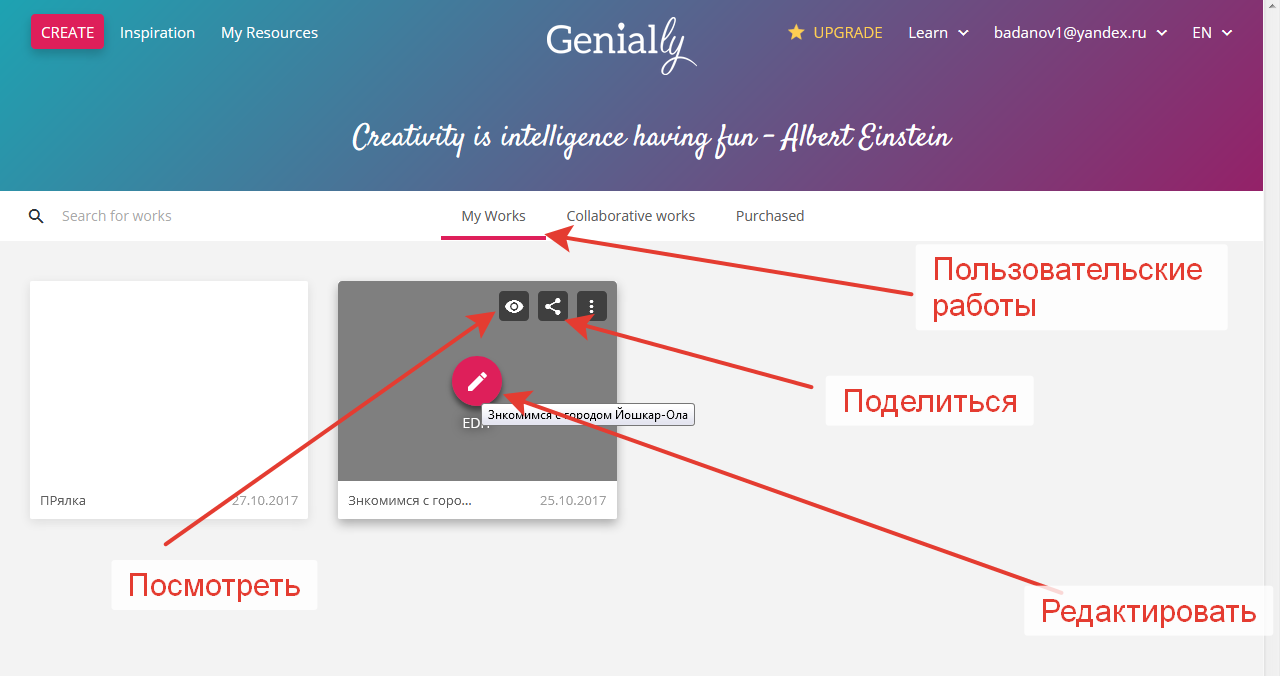
Инструкция (на примере создания интерактивного плаката (изображения)) доступна здесь.

Пример интерактивного ресурса «Знакомимся с городом Йошкар-Ола» (https://www.genial.ly/View/Index/59f02af54fb71a0bfc9fe052) .

Успешной работы!

суббота, 3 июня 2017 г.

Интерактивные презентации для активной аудитории

Интересует использование мобильных устройств в урочной и внеурочной деятельности как со стороны педагога, так и обучающимися. Ранее встречал и рассказывал об интересном ресурсе Presefy, который предназначен для управления показом презентаций PowerPoint с помощью смартфона и трансляции презентаций на мобильные устройства обучающихся. Но вот появился интересный проект из Австралии, который мне показался очень привлекательными и удобным в использовании. Да и в бесплатном аккаунте авторы предложили пользователям хорошие возможности.

Zeetings — платформа создания и трансляции презентаций, которая позволяет превратить пользовательскую аудиторию из пассивных зрителей в активных участников. Обучающиеся при этом могут использовать в работе любые подключённые устройства (BYOD).

С сервисом Zeetings авторские презентации становятся интерактивными, а анализ полученных данных от взаимодействия помогает выяснить реакцию аудитории на вашу презентацию. Это позволит оперативно откорректировать учебный материал сразу по ходу лекции или вернуться к просмотренной теме.


Существуют два бесплатных тарифных плана, любой из которых пользователь может выбрать в зависимости от своих потребностей. Это индивидуальный тарифный план, который рассчитан на аудиторию до 30 пользователей и тарифный план для школ и колледжей (до 100 пользователей).


Для начала работы необходимо зарегистрироваться. Сервис поддерживает кириллицу.

Есть два режима работы с презентацией:
  • "Живая" трансляция, когда с помощью ссылки переданной участникам мероприятия предоставляет возможность просматривать на своём устройстве транслируемые слайды и другой контент. Каждый раз при изменении учителем слайда, на экране подключенных устройств, слайд будет автоматически сменяться.
  • Второй режим позволяет просто поделиться ссылкой и в удобное для работы время обучающиеся смогут поработать с учебными материалами.

Аналитика сервиса позволяет учитывать кумулятивную информацию как работавших в «прямом эфире», так и те результаты, которые получены позже, когда трансляция уже завершилась.

Пользователю предоставляется отличная возможность, помимо импорта готовой презентации или PDF документа (который затем преобразуется в формат, который использует сервис), добавлять в эту презентацию интерактивный и медиаконтент:


Можно добавлять видео с YouTube в транслируемые презентации. Помимо видео, пользователь может добавлять документы Google, карты, сообщения, формы или любой другой встраиваемый контент. Они отображаются и легко вставляются в транслируемый поток презентации. Ниже, на скриншоте демонстрируется работа с мобильным устройством:


Есть возможность ведения заметок как учителем, так и обучающимися.

С Zeetings можно создавать опросы, которые динамически обновляются на экране (если учитель осуществляет показ экрана ещё и на экране проектора) по мере того, как люди голосуют. В бесплатном тарифном плане доступно 4 типа вопросов.


Участники могут голосовать с любого устройства. Ответы на вопросы можно получать анонимно, поэтому каждый респондент чувствует себя комфортно. На скриншоте картинка с вопросом и возможностью проголосовать:


У каждого из участников есть возможность «высказаться». Все могут задавать вопросы и высказывать свои замечания и отвечать на вопросы других участников.


Для начала трансляции презентации нужно просто выбрать команду «Начать трансляцию». Затем поделиться ссылкой с обучающимися. Для этого наверняка удобно было бы воспользоваться QR- кодом, но авторы этого не предусмотрели. Учитель может использовать для этого сторонний сервис для генерации QR - кодов по ссылке.

Обучающимся не нужно регистрироваться на сервисе. Слайды будут транслироваться на подключенные устройства.
После завершения работы учитель можете прекратить трансляцию. Сервис покажет время трансляции и будет показана информация о результатах работы с интерактивным контентом.


Замечания:
Гиперссылки на слайдах презентации не работают.
Для того, чтобы взаимодействовать с другими участниками в чате нужно быть зарегистрированным пользователем. Это не так важно, так как обучающийся имеет возможность комментирования и без регистрации.


Инструкция по использованию инструментария сервиса доступна здесь.
Пример "живой" трансляции (доступна только в то время когда я стартовал трансляцию) презентации доступен здесь.
Ссылка на "расшаренную" презентацию доступна (без ограничения времени трансляции) здесь.

Успешной работы!

понедельник, 1 мая 2017 г.

Интересные интерактивности педагогам от H5P

Проект H5P произвел большое впечатление своими возможностями и богатством инструментария. Это просто чудесный инструментарий педагога.

Проект предназначен для создания разнообразного интерактивного контента. Для владельцев сайтов есть специальный модуль, который можно интегрировать в систему управления сайтом. Остальные пользователи могут создавать интерактивный контент на сервисах проекта и затем использовать на страничках сайтов или блогов. Проект не требует оплаты за использование. Поддерживает кириллицу и снабжен хорошей справочной поддержкой.
Проект поддерживает работу с СДО Moodle. В других СДО интерактивный контент можно интегрировать, используя теги iFrame.
Для работы с сервисами необходимо иметь у пользователя современный обновлённый браузер, так как сервисы проекта используют современные технологии для работы с контентом.

В основном создание контента с H5P осуществляется путем заполнения разнообразных форм, но для некоторых типов контента используется более продвинутый WYSIWYG-редактор. Для начала работы необходимо зарегистрироваться.


Основные возможности проекта:
• Создание презентации с интерактивными слайдами.
• Создание интерактивного Видео, обогащенного интерактивными объектами.
• Создание классических игр сопряжения изображений.

Подробнейшие инструкции от авторов сервиса доступны здесь.
Инструкция по регистрации доступна здесь.


1. Создание презентации с интерактивными слайдами. В ходе создания презентации сервис предлагает большой выбор инструментов для интеграции контента. Элементы, такие как ключевые слова, ссылки, изображения, аудио и видео клипов, а также различного рода интерактивные объекты, можно врезать в слайды презентации. Обучающиеся работают со слайдами, чтобы познакомиться с учебным материалом, решая различные викторины или просматривая видео.


Презентация состоит из слайдов, в которые есть возможность добавлять различные мультимедиа и интерактивные элементы для вовлечения обучающегося. Добавление контента осуществляется при использовании инструментария в верхней части визуального редактора. Здесь для работы пользователю предложено несколько вариантов тестов, опросов, результирующих опросов, интерактивное видео. Подробнее о каждом интерактивном объекте расписал в инструкции к интерактивному видео - ниже по тексту)
Для перемещения по слайдам можно использовать своеобразное меню, которое формируется из ключевых слов на каждом слайде. Можно добавить результирующий слайд (по умолчанию предусмотрен) на котором сведены на одну страничку итоги работы с интерактивностями презентации.

Презентации, созданные с использованием инструментария сервиса, являются гибкими в использовании, так как они просты для создания, публикации и редактирования. Готовую презентацию можно сохранить, встроить, использовать ссылку. Это отличный инструмент для использования в электронном обучении. Возможно, что ведущие мастерских галактических конференций также смогут по достоинству оценить этот ресурс.


Инструкция от авторов сервиса доступна здесь.
Инструкция по использованию инструментария сервиса доступна здесь.
Пример доступен здесь.

2. Создание интерактивного Видео, обогащенного интерактивными объектами. Это отличная возможность работать с учебным видео. Учитель может воспользоваться богатым набором интерактивных объектов, которые с успехом можно использовать в работе. Есть возможность добавления результирующего кадра, на котором могут быть показаны все результаты в решении интерактивных заданий.


Начните с добавления видео файла. Вы можете загрузить файл с компьютера или вставить URL для видео YouTube. Как только вы добавили видео, вы сразу можете начать добавлять интерактивные объекты.

Добавление объектов:
Для добавления объекта перетащите (можно кликнуть и затем перетащить в нужное место) элемент из панели инструментов на видео. Для редактирования встроенной интерактивности можно сделать двойной клик на ней. Каждая интерактвность привязана на тот отрезок времени для демонстрации видео, который покажется вам удобным.
При выборе интерактивности, появится диалоговое меню. Необходимо только заполнить все необходимые разделы формы. Вы можете удалить интерактивность, нажав кнопку «Удалить».
Вы можете добавлять закладки из меню закладок. Нажмите кнопку закладки, чтобы открыть меню для добавления. Это позволит организовать меню по быстрому перемещению по видеоролику.

Когда вы закончите добавление интерактивных объектов к использованному видео, то нажмите кнопку «Сохранить», - это позволит посмотреть результат работы, получить код и ссылку, поделиться в соц. сетях, сохранить на своём компьютере. Если вы используете видео, изображения и текст, которые защищены авторскими правами, то на сервисе в диалоговом окне каждой формы предусмотрена возможность добавления копирайта и логотипа.


Инструкция по использованию инструментария сервиса доступна здесь.
Пример (применены все виды интерактивностей) доступен здесь.

3. Создание классических игр сопряжения изображений. Это достаточно интересный вариант игры, когда открываются пары карточек и если на них одинаковое изображение, то карточки откроются (не закрываясь при последующих действиях) и появится правильный ответ. Необходимо открыть все карточки. Идёт подсчет времени и сколько карточек игроку пришлось перебрать для выбора правильного ответа. Задача игрока - как можно быстрее открыть все пары карточек. Порядок создания игры весьма прост. При создании преподаватель заполняет форму, в которой есть контейнер для изображений и контейнер для комментария к изображению. Затем добавляется новая карточка и заполняется новая пара. После сохранения, пользователь получает возможность скачать игру, получить код и ссылку.


Инструкция по использованию инструментария сервиса доступна здесь.
Пример доступен здесь.

Это далеко не весь перечень интерактивностей, которые можно создавать с использованием инструментария проекта H5P.

Успехов!

четверг, 8 сентября 2016 г.

Площадки для взаимодействия в сети. Доски


Использование общего пространства, на котором каждый может оставить свою записи, можно встреть в разных местах. Это может быть просто доска объявлений, магнитный блокнот на холодильнике и мн. другое. Но в обучении это сложно применить, особенно, кода обучающиеся находятся в разных местах.
В электронном обучении использование виртуальной доски позволяет получить дополнительные возможности для взаимодействия. Ведь можно прикрепить и рисунок и копию экрана и обсудить возможные сложности в работы с материалами.
К сожалению, часто интересные (используемые в работе) проекты перестают работать или становятся полностью коммерческими.  Это то и заставляет постоянно находиться в поиске приемлемых решений для использования.

1. Board800  - это интересный сервис использования интерактивных  досок для групповой работы, которые поддерживают технологию multitouch, распознающую прикосновения. Board800 представляет собой интерактивную доску, которая использует Red5 в качестве медиа-сервера, и Flash в качестве клиента.


Особенности:
•    Многопользовательская доска с возможностью одновременной работы пользователей.
•    Можно добавить столько страниц, сколько вам нужно для совместного рисования.
•    Поддержка Форматированного текста для редактирования.
•    Внешние изображения могут быть добавлены  по ссылке или с файловых сервисов и всю работу можно сохранить как изображение (.JPG).
•    Для размещения объектов по  слоям используйте команды контр меню (правая кнопка на объекте).
•    Возможность блокировки объектов при выборе, например, при использовании инструмента рисования.
•    Поддерживает прозрачность для созданных форм.
Для начала работы не нужно регистрироваться. Сервис поддерживает кириллицу. Board800 создает уникальный сеанс для пользователя, и пользователь  может поделиться со своими коллегами или людьми, с которыми вы хотите сотрудничать.
Доска после создания доступна в  течение  90 дней, по истечении которого они автоматически удаляются. Это включает все созданные страницы и формы.

Примечание.  Поскольку совместное использование зависит от использования сети, то возможны  незначительные задержки изменения объектов на экране. Это важно для синхронизации.


Инструкция по использованию инструментария сервиса доступна здесь. 
Пример доски доступен здесь.


2. Groupboard  - различные онлайн доски. Есть несколько решений, которые позиционируются для различных групп пользователей. Есть и бесплатный тарифный план   для одновременной работы с 5 пользователями. Сервис поддерживает кириллицу. 


Groupboard позволяет поставить многопользовательский инструменты, такие как онлайн доски для общего использования, чаты и доски объявлений, на пользовательские веб-страницы путём вставки в нескольких строк HTML-кода (в качестве альтернативы можно получить доступ к Groupboard просто, перейдя по ссылке). Groupboard работает на любом браузере, который поддерживает HTML5, который включает Internet Explorer, хром, Firefox и Safari на Windows, Linux и Mac и OSX, а также для мобильных устройств.

Groupboard впервые появился в 1998 году и усовершенствован в течение многих лет, приводя в надежной, масштабируемой системы совместной работы для бизнеса, образования или общения. В настоящее время используется сотнями преподавателей, школ и университетов по всему миру для дистанционного обучения и совместной работы через интернет.

Для начала работы не нужно регистрироваться. При создании доски пользователь может задать пароль на редактирование и пароль для администрирования доской.


Инструкция по использованию инструментария сервиса доступна здесь. 
Пример доски доступен здесь.


3. Spaaze  позволяет пользователям работать с виртуальными досками для групповой работы. Каждая доска представляет собой безграничное виртуальное пространство. Основные инструменты: ярлыки, заметки, закладки, изображения, файлы, видео и интеграция HTML кода. Эти элементы могут быть отредактированы и свободно перемещаться на доске.


Есть возможность группировки объектов вокруг опорной (горячей) точки.

Для совместной работы пользователь отправляет приглашения для чтения и (или) редактирования созданных досок. Готовую доску можно экспортировать на свой компьютер.
Особенно привлекателен вариант интеграции интерактивного содержимого на доску. В пример есть виртуальная интерактивная панорама, которой можно свободно манипулировать.

Есть бесплатный тарифный план, который очень даже привлекателен:
•    Можно создать 50 досок.
•    Выделяется 4 мегабайта на загрузку фотографий.
•    Выделяется 4 мегабайта на загрузку файлов.
Spaaze работает на каждом современном браузере. Есть поддержка работы с мобильными устройствами. Для начала работы необходимо зарегистрироваться. Для этого можно воспользоваться аккаунтами социальных сетей. Сервис поддерживает кириллицу.

Возможные действия с объектами на виртуальной доске:
•    Перемещение объектов..Удаление объекта, перетащив его в мусорный бак.
•    Редактирование объекта. При наведении или двойном щелчке на объекте.
•    Примечание к объекту можно изменять сразу, кликнув по нему.

Инструкция по работе с инструментарием сервиса доступна здесь. 
Пример доступен здесь.

Успешной работы!


понедельник, 26 мая 2014 г.

Создаем игру для школьников с использованием Геосервисов


Онлайн сервис GeoDart Game uMapper позволяет создавать игры с использованием карт различных геосервисов:
Для игры можно использовать объекты, выделенные области, трассы и др. Сервис предоставляет для этого различный онлайн инструментарий. Сервис поддерживает кириллицу. Для начала работы необходимо зарегистрироваться.
Оценивание правильности ответов зависит от расстояния от  ответа (клик по карте мышкой) до позиции реального объекта (если ошибочно указан другой объект, то расстояние может быть значительным). Время для ответа на каждый вопрос ограничено. В игре можно сделать паузу.
Созданной игрой можно поделиться, получить код для встраивания на странички сайтов и блогов. С готовой игрой можно использовать любые мобильные устройства ( есть возможность получить код с HTML5).
 
Из неудобств:
  • нужно привыкнуть, что масштабировать (при полноэкранном режиме) можно колесиком мышки, а не только кнопками масштаба на карте
  • перемещаться по карте можно с помощью клавиш управления клавиатуры, если сделать это мышкой, то сервис засчитает это за ответ и выдаст соответствующее количество баллов.
Инструкция по использованию сервиса здесь
Пример интерактивной игры здесь

пятница, 21 февраля 2014 г.

Интерактивное видео

Создавая образовательные ресурсы мы часто используем при этом видео.
Попробуем сделать такое видео интерактивным.

О возможности создания интерактивного видео достаточно много информации в сети. Вот еще два решения по созданию интерактивного видео. Одно решение в виде онлайн сервиса и второе - с помощью офисного приложения.

Онлайн сервис Попкорн машина.
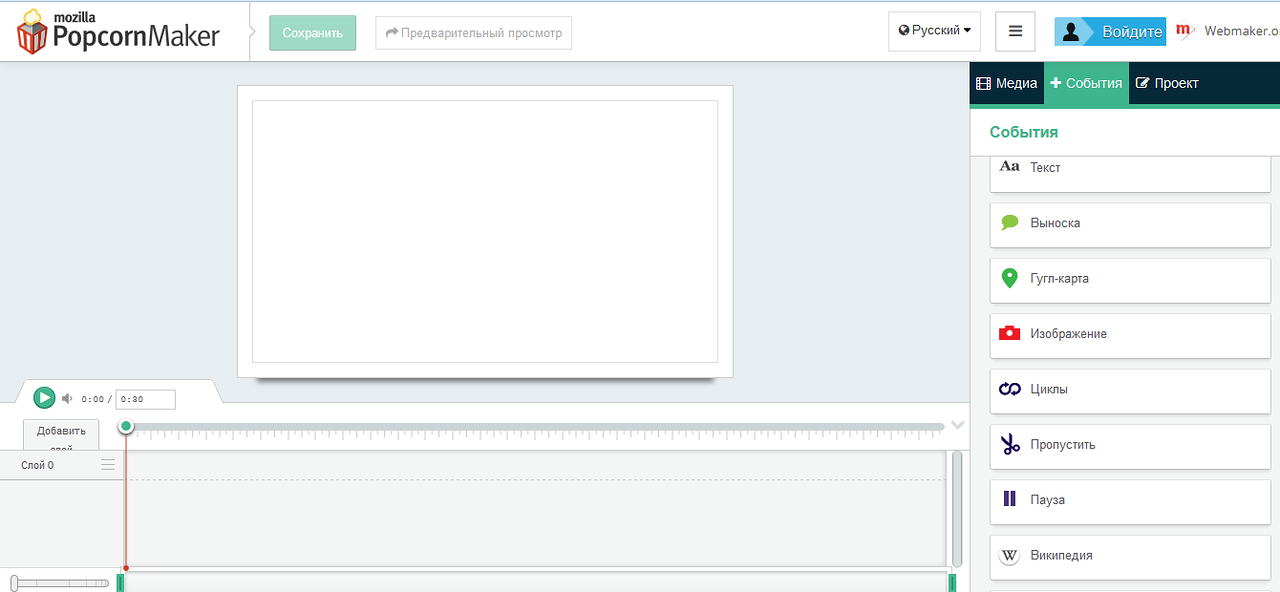
Popcorn Maker - сервис от компании Mozilla. Основное его предназначение — это интеграция в ваш видеоролик разнообразного веб содержимого, например, ссылок, текстов, карт, изображений и так далее. Таким образом, вы из своего ролика можете создать настоящую интерактивную видеопрезентацию, насыщенную разнообразным дополнительным содержимым. Интерактивности монтируются на слои (каналы) которые закрепляются по времени и их можно настраивать. В редакторе три вкладки: Media (Медиа)- для загрузки ролика; Events (События) - для прикрепления интерактива и Share (Проект) - получение ссылок и кода. Элементы добавляются простым перетаскиванием на медиа объект. Сервис имеет русский интерфейс и поддерживает кириллицу.
Ссылка на видеоинструкцию здесь

Создание интерактивного видео в PowerPoint.

Попробуем с помощью кнопок управления быстро переходить к нужным нам фрагментам  видеоролика встроеннного на слайд презентации. И не нужно тратить время на его прокручивание в ходе урока. Для превращения  интегрированного видеоролика в интерактивное видео  нужно совсем немного... И не потребуется дополнительное программное обеспечение или ссылка на WEB сервис, который позволяет такое видео создавать.

Основные действия по созданию интерактивности:
  1. Установить метки (поиск) на необходимый нам фрагменты ролика
  2. Создать кнопки для управления презентацией с интегрированным интерактивным видеороликом.
  3. Применить эффект триггера для управления демонстрацией видео с позиции поставленных меток в видео.
  4. Работа готова.
Видеоинструкция по созданию интерактивного видео в PowerPoint здесь

Пример интерактивного видео здесь

пятница, 16 августа 2013 г.

Трансляция презентаций PowerPoint на компьютеры, ноутбуки и мобильные устройства

Надстройка Interactive Classroom  для PowerPoint (Works with Microsoft PowerPoint 2010, Microsoft Office PowerPoint 2007, Microsoft OneNote 2010, and Microsoft Office OneNote 2007 )  позволяет организовать  в режиме реального времени трансляцию презентаций  и организацию интерактивного голосования и создание  заметок к слайдам презентации с компьютеров студентов. Эти технологии позволяют сделать процесс обучения более эффективным за счет организации взаимодействия участников образовательного процесса. 

Во время презентации, учителя могут:
•    Проводить опрос студентов с вопросами, допускающими множественный выбор ответов, а также классическими вопросами с ответами  верно / неверно, или да / нет.
•    Транслировать материалы урока   для студентов в программе  OneNote
•    Включить в режиме реального времени возможность написания и чтения  аннотаций к слайдам.

После окончания урока можно познакомиться со статистикой.

Скачать надстройку для бесплатного использования можно с сайта загрузок Microsoft Download Center 
Подробная информация и инструкции по работе с приложением от компании Microsoft здесь  (можно выбрать русский язык)

Это приложение может оказаться весьма полезным для организаций занимающихся обучением.

 ----------------------------------------------------------------------------------------------

В Офисе 2010 есть интересная возможность по широковещательному показу слайдов удаленной аудитории слушателей.
Можно организовать широковещательный показ слайдов непосредственно для удаленной аудитории, используя учетную запись Windows Live или службу вещания организации.
Для просмотра  слайдов студентами требуется только браузер. У докладчика должно быть установлено стандартное офисное  приложение PowerPoint. При этом докладчик полностью управляет сменой слайдов, а зрители просто просматривают их через браузер. Как зрители, так и докладчик должны иметь идентификационную запись Windows Live ( в случае, если для демонстрации вы выбрали службу вещания PowerPoint.)

Дополнительные сведения о функции широковещательного показа и инструкции по ее использованию здесь

Эту возможность можно использовать при организации дистанционного обучения, при работе в аудитории, при использовании мобильных устройств. При трансляции есть некоторые ограничения на анимацию и встроенную мультимедиа.


 ----------------------------------------------------------------------------------------------

Финская компания Presefy  представила очень необычное решение для управления показом презентаций PowerPoint с помощью смартфонов. Главная особенность решения Presefy заключается в отсутствии какого-либо промежуточного ПО на компьютере (это может быть мобильное устройство), с которого выполняется показ презентации. А подключиться к просмотру презентации можно с любого мобильного устройства, что позволит обеспечить демонстрацию и прочтение информации на слайдах для всех участников и позволит докладчику быть мобильным  и не "привязанным" к трибуне.

Порядок использования сервиса:
  • Заводим учетную запись на сервисе
  • Вашей учетной записи автоматические присваивается имя канала (имя канала в последующем можно поменять) и ссылка (URL)
  • Загружаем презентации под своим профилем. Поддерживаются форматы PPT, PPTx и  PDF. (в бесплатной версии вы можете хранить на сервисе 2 презентации) 
  • Отправляем полученную ссылку (URL) студентам (школьникам, слушателям курса, участникам конференции и проч.)
  • Переходим в режим демонстрации слайдов и управляем презентацией, при этом слайды презентации будут автоматически отображаться на присоединившихся  мобильных устройствах.
  • Если необходимо эту презентацию еще и демонстрировать на экране с проектора, то можно эту ссылку открыть на компьютере подключенным к проектору и слайды будут синхронно перелистываться и на экране.
В коммерческой версии предполагается увеличенное количество презентаций, защита паролем, возможность свободного перелистывания в любом порядке презентации и проч. Но и того, что предлагается в бесплатной версии вполне достаточно. Презентации загруженные в ваш профиль можно менять на другие презентации.

Отдельной инструкции для использования сервиса не требуется. Видеоролик от создателей сервиса

Это сервис может быть интересным в корпоративной среде, в образовательных учреждениях.

понедельник, 4 февраля 2013 г.

Интерактивные изображения на страницах сайта Taggstar

Сервис Taggstar предназначен для улучшения изображений на вашем сайте путем встраивания видео, музыки, изображений, текста, карты и многое другое... Фото можно поделиться непосредственно с сайта в социальных сетях. Сервис поддерживает кириллицу. Для встраивания кода на сайт существуют подробнейшие инструкции в картинках. Добавлять информацию к опубликованному изображению (подписать себя, уточнить информацию на объекте, добавить ссылку, фото и т.д.) может пользователь, имеющий аккаунт этого сервиса. Т.е. возможна коллективная работа по созданию (работе с) интерактивного изображения.

Этот сервис очень напоминает по некоторым возможностям сервис Thiglink, о котором я писал в посте здесь. Правда возможностей у Taggstar больше.


Познакомиться с инструкцией  можно  здесь
Как пример, Блог "Мастерская успеха", где активно изображение-заголовок. Посмотреть

В образовании возможно применять:
  • Создавать интерактивные плакаты, задания к урокам
  • Организовывать практическую работу
  • Создавать групповые интерактивные изображения в заданиях, проектах, путешествиях
  • и др.

вторник, 8 января 2013 г.

Консолидация интерактивных объектов, различных сервисов

Достаточно часто возникает ситуация, когда одного сервиса для работы с различными материалами  ( для урока, мероприятия, проекта и т.д.) явно бывает недостаточно. Особенно это проявляется при организации дистанционного обучения, работы с различными проектами с использованием ИКТ. Вот и мне понадобилось консолидировать возможности различных интерактивных ресурсов по вопросам краеведения. Попробуем  интерактивный электронный ресурс использовать как объект общей информации.  В данных материалах используется информация о городе Йошкар-Оле, столице Республики Марий Эл. Для создания такого объекта использовал интересный сервис Speakingimage, которые позволяет создавать интерактивные "говорящие изображения". Информация об этом сервисе ( общая информация, ссылки, инструкция для новичка, рекомендации педагогу ) доступны по ссылке

Ссылка на интерактивную карту Йошкар-Олы, содержащую достаточно подробную информацию о достопримечательностях города здесь.

А в качестве сервиса, контролирующего усвоение материала, используем интерактивный сервис Purpoze Games. В котором в игровой форме можно создать разнообразные дидактические материалы. Информация об этом сервисе (общая информация, ссылки, инструкция для новичка) доступны по ссылке

Интерактивные контролирующие материалы:
Знаете ли вы храмы Йошкар-Олы? здесь
Достопримечательности Йошкар-Олы здесь

На  сервисе  Purpoze Games учитывается как скорость работы, так и правильность и тщательность выполнения заданий.

Эти два сервиса  (их может быть несколько) описанные в этом посте можно использовать не только в краеведении, но и по любому предмету, и во внеурочной деятельности.  Да и не педагогам будет интересно поработать с ними.

вторник, 25 декабря 2012 г.

Интерактивная открытка своими руками

Пока просматривал онлайн сервисы для работы с интерактивными изображениями, то попробовал возможность создания электронной интерактивной открытки.

Воспользовался сервисом Picstag.  Сервис на русском языке. К изображению можно прикреплять текст, ссылки, аудиокомментарий (наговорить в микрофон или просто прикрепить аудиофайл в формате MP3). Прелесть этого сервиса еще и в том , что для создания интерактивного изображения совершенно не требуется регистрироваться. Достаточно зайти на сервис, загрузить фото и указать место на фото к которому прикрепляют интерактивность. И в результате вы получаете ссылку, код для встраивания, опубликовать в соцсетях. И можете поздравлять своих близких не шаблонной открыткой с различных сервисов, а созданной своими руками.
В образовании можно использовать для:
  • Использования в проектной, исследовательской деятельности
  • Создания интерактивных карт, рисунков, фото в урочной и внеурочной деятельности


И прямые ссылки:
На сервисе посмотреть
Отдельный файл посмотреть