Блог Александра Геннадьевича Баданова


БЛОГ АЛЕКСАНДРА БАДАНОВА.Идеи, технологии, сервисы для учителей. Материалы о Республике Марий Эл. Заметки.
Показаны сообщения с ярлыком интерактивное видео. Показать все сообщения

четверг, 20 июля 2017 г.

Образовательная платформа PlayPosit. Создаём интерактивное видео

При поддержке AT & T и StartX Стэнфорда, PlayPosit представляет собой виртуальную образовательную среду для создания и совместного использования интерактивных видео-уроков. Учителя могут работать с любым онлайн-видео (скринкасты, Khan Academy, ТЭД и т.д.) и превратить традиционно пассивное содержание видео в активный ресурс для работы с обучающимися. PlayPosit награжден премией за "Лучший открытый образовательный ресурс" и позиционирован разработчиками для корпоративного использования (К), в перевернутом обучении и в смешанной среде.


В бесплатной версии есть некоторые ограничения, но для моих задач они не представляют сложностей:
  • Есть ограничения по работе с обучающимися и в создании групп, которым в качестве задания можно добавлять создаваемое интерактивное видео.
  • Есть ограничения на аудиозапись, которая используется в вопросах, ответах и как комментарий. Ограничено время - 90 секунд.
  • Есть ограничения на некоторые типы вопросов.

Из плюсов, которые и показались мне интересными, это:
  • Возможность выбора языка интерфейса платформы (есть русский язык).
  • Созданное интерактивное видео можно использовать и вне платформы.
  • Готовым интерактивным видео можно легко поделиться и создать копию, которую удобно редактировать.
  • Порядок работы по созданию интерактивного видео прост и доступен для новичков в создании.
  • Множество видеоматериалов, учебников, примеров доступны сразу и могут помочь уточнить любую мелочь.
  • Видео для добавления интерактивностей доступно с видео сервисов.
  • Вопрос может содержать текст, аудио, изображение, математические символы, ссылку, код. Есть возможность форматирования текста.
  • Ответ может содержать текст, картинку, звук. Что ещё интересно, что к ответу можно добавлять объяснение (не обязательная опция).
  • Кириллица поддерживается.


При публикации пользователь выбирает, для кого он создавал интерактивное видео. Если выбираем "для студентов", то платформа немедленно предложит создать класс и записать туда обучающихся. Несмотря на то, что вы получаете после создания ссылку и код для встраивания, это видео будет доступно только зарегистрированным обучающимся.

Если при публикации пользователь выбирает "для коллег", то это видео становится публичным и его может просмотреть и поработать с интерактивностями любой человек, у которого есть эта ссылка. И если этот материал показался интересным, то для создания копии и помещении этой копии в свой личный кабинет платформы, необходимо зарегистрироваться на платформе. Но это нужно только в том случае, если вы планируете добавлять это видео своим обучающимся и редактировать материалы.


Так что эти возможности имеет смысл использовать. Например, в видеолекцию можно сразу добавить активности, которые позволят лучше усвоить материал.

Инструкция по использованию инструментария сервиса доступна здесь.
Подробнейший учебник (на английском) от авторов платформы доступен здесь.
Пример интерактивного видео (использованы текстовые вопросы и аудио вопрос) доступен здесь.

Успешной работы!

вторник, 11 июля 2017 г.

Интерактивное видео. Синхронизируем видео с комментариями и заданиями на Google диске

Обучающее видео весьма популярно у современных педагогов. Воспользоваться возможностями специального сервиса, который позволяет использовать как собственное видео, так и готовое видео для добавления интерактивного контента, весьма интересно. Это позволяет значительно расширить возможности применения учебного видео. Такие ролики можно использовать в модели перевёрнутого класса, когда просмотренное видео с направляющими комментариями позволит организовать в последующем обсуждение в аудитории. Их можно использовать и в дистанционном обучении, и в работе с обучающимися, которые в силу ряда причин пропустили занятия…

Сервис VideoNotes - это полностью бесплатный сервис, который организует доступ к синхронизированным с Google Диском заметкам, которые пользователь добавляет при просмотре видеолекции (учебного видео). Это позволяет конспектировать видео непосредственно во время просмотра. Т.к. сервис связан с пользовательскими действиями с Google диском, то процесс создания заметок к видео может быть коллективным или в соавторстве с коллегами.


VideoNotes позволяет использовать для работы видеоролики с Coursera, Udacity, edX, Khan Academy, Vimeo и Youtube. Т.е. это популярные площадки для электронного обучения и популярные видеохостинги.

Для начала работы с сервисом необходимо воспользоваться аккаунтом от Google. Порядок работы прост (причем он активно поддержан виртуальной помощью и подсказками о порядке работы с инструментарием сервиса). Экран разделён на две части: слева область выделена для видео, к которому и будут писаться заметки, а справа – область заметок, в которой фиксируется время и есть пользовательский комментарий. Для управления видео во время создания записей, можно использовать мышку или воспользоваться комбинацией клавиш пауза/ включить видео (Ctrl + Space (пробел)).


В комментариях также можно добавить вопрос, привязанный к определённому фрагменту видео, и тогда конспект может стать заданием для обучающихся, которые будут просматривать этот видеоролик с комментариями.

Все записи пользователя автоматически синхронизируются с видео, и после подготовки конспекта достаточно просто щелкнуть по той или иной строчке (справа на экране), чтобы на экране слева появился выбранный видео фрагмент.

Вы можете создать совместный доступ к документу, открыв его для чтения, комментирования или редактирования. Текстовку с комментариями к видео можно, помимо Google диска, экспортировать в Evernote. Это сервис для работы с заметками.


Инструкция по использованию инструментария сервиса доступна здесь.
Пример заметок, которые синхронизированы с видео (для просмотра нужно открывать в прикрепленном к Google диску сервисе).

понедельник, 1 мая 2017 г.

Интересные интерактивности педагогам от H5P

Проект H5P произвел большое впечатление своими возможностями и богатством инструментария. Это просто чудесный инструментарий педагога.

Проект предназначен для создания разнообразного интерактивного контента. Для владельцев сайтов есть специальный модуль, который можно интегрировать в систему управления сайтом. Остальные пользователи могут создавать интерактивный контент на сервисах проекта и затем использовать на страничках сайтов или блогов. Проект не требует оплаты за использование. Поддерживает кириллицу и снабжен хорошей справочной поддержкой.
Проект поддерживает работу с СДО Moodle. В других СДО интерактивный контент можно интегрировать, используя теги iFrame.
Для работы с сервисами необходимо иметь у пользователя современный обновлённый браузер, так как сервисы проекта используют современные технологии для работы с контентом.

В основном создание контента с H5P осуществляется путем заполнения разнообразных форм, но для некоторых типов контента используется более продвинутый WYSIWYG-редактор. Для начала работы необходимо зарегистрироваться.


Основные возможности проекта:
• Создание презентации с интерактивными слайдами.
• Создание интерактивного Видео, обогащенного интерактивными объектами.
• Создание классических игр сопряжения изображений.

Подробнейшие инструкции от авторов сервиса доступны здесь.
Инструкция по регистрации доступна здесь.


1. Создание презентации с интерактивными слайдами. В ходе создания презентации сервис предлагает большой выбор инструментов для интеграции контента. Элементы, такие как ключевые слова, ссылки, изображения, аудио и видео клипов, а также различного рода интерактивные объекты, можно врезать в слайды презентации. Обучающиеся работают со слайдами, чтобы познакомиться с учебным материалом, решая различные викторины или просматривая видео.


Презентация состоит из слайдов, в которые есть возможность добавлять различные мультимедиа и интерактивные элементы для вовлечения обучающегося. Добавление контента осуществляется при использовании инструментария в верхней части визуального редактора. Здесь для работы пользователю предложено несколько вариантов тестов, опросов, результирующих опросов, интерактивное видео. Подробнее о каждом интерактивном объекте расписал в инструкции к интерактивному видео - ниже по тексту)
Для перемещения по слайдам можно использовать своеобразное меню, которое формируется из ключевых слов на каждом слайде. Можно добавить результирующий слайд (по умолчанию предусмотрен) на котором сведены на одну страничку итоги работы с интерактивностями презентации.

Презентации, созданные с использованием инструментария сервиса, являются гибкими в использовании, так как они просты для создания, публикации и редактирования. Готовую презентацию можно сохранить, встроить, использовать ссылку. Это отличный инструмент для использования в электронном обучении. Возможно, что ведущие мастерских галактических конференций также смогут по достоинству оценить этот ресурс.


Инструкция от авторов сервиса доступна здесь.
Инструкция по использованию инструментария сервиса доступна здесь.
Пример доступен здесь.

2. Создание интерактивного Видео, обогащенного интерактивными объектами. Это отличная возможность работать с учебным видео. Учитель может воспользоваться богатым набором интерактивных объектов, которые с успехом можно использовать в работе. Есть возможность добавления результирующего кадра, на котором могут быть показаны все результаты в решении интерактивных заданий.


Начните с добавления видео файла. Вы можете загрузить файл с компьютера или вставить URL для видео YouTube. Как только вы добавили видео, вы сразу можете начать добавлять интерактивные объекты.

Добавление объектов:
Для добавления объекта перетащите (можно кликнуть и затем перетащить в нужное место) элемент из панели инструментов на видео. Для редактирования встроенной интерактивности можно сделать двойной клик на ней. Каждая интерактвность привязана на тот отрезок времени для демонстрации видео, который покажется вам удобным.
При выборе интерактивности, появится диалоговое меню. Необходимо только заполнить все необходимые разделы формы. Вы можете удалить интерактивность, нажав кнопку «Удалить».
Вы можете добавлять закладки из меню закладок. Нажмите кнопку закладки, чтобы открыть меню для добавления. Это позволит организовать меню по быстрому перемещению по видеоролику.

Когда вы закончите добавление интерактивных объектов к использованному видео, то нажмите кнопку «Сохранить», - это позволит посмотреть результат работы, получить код и ссылку, поделиться в соц. сетях, сохранить на своём компьютере. Если вы используете видео, изображения и текст, которые защищены авторскими правами, то на сервисе в диалоговом окне каждой формы предусмотрена возможность добавления копирайта и логотипа.


Инструкция по использованию инструментария сервиса доступна здесь.
Пример (применены все виды интерактивностей) доступен здесь.

3. Создание классических игр сопряжения изображений. Это достаточно интересный вариант игры, когда открываются пары карточек и если на них одинаковое изображение, то карточки откроются (не закрываясь при последующих действиях) и появится правильный ответ. Необходимо открыть все карточки. Идёт подсчет времени и сколько карточек игроку пришлось перебрать для выбора правильного ответа. Задача игрока - как можно быстрее открыть все пары карточек. Порядок создания игры весьма прост. При создании преподаватель заполняет форму, в которой есть контейнер для изображений и контейнер для комментария к изображению. Затем добавляется новая карточка и заполняется новая пара. После сохранения, пользователь получает возможность скачать игру, получить код и ссылку.


Инструкция по использованию инструментария сервиса доступна здесь.
Пример доступен здесь.

Это далеко не весь перечень интерактивностей, которые можно создавать с использованием инструментария проекта H5P.

Успехов!

четверг, 23 апреля 2015 г.

Удобный инструмент для электронного обучения VideoNot (интерактивное видео)

Есть видеоролик, который отлично подходит для использования электронного курса, но ему не хватает интерактивности и пояснительных материалов. Это легко может сделать любой педагог  с помощью web- сервиса VideoNot.es.

VideoNot.es  – это отличный сервис, с помощью которого у вас появится возможность добавить текстовые интерактивные комментарии (заметки, перевод, информация) к определенному моменту видеоролика. Это может быть учебный видеоролик, кинофильм, запись телепередачи и др.


 Интерактивные комментарии позволят быстро перейти к определенному моменту на видеоролике. Скриншот главной странички сервиса говорит о серьёзной поддержке ряда ведущих образовательных платформ, и что важно- YouTube.  У педагога появляются уникальные возможности использования управляемого видео в электронном обучении.
Для начала работы с сервисом VideoNot.es необходимо зарегистрироваться и подключится к своему аккаунту в  Google Диске. Итоговые результаты работы с видео и комментариями будет сохранено на вашем Google Диске.После регистрации  на экране увидите  страницу, которая ра зделена на две области: слева – для ввода адреса исходного  видео, справа – поле для добавления комментариев.

Все введенные пользователем комментарии привязаны к определённому моменту видеоролика. В последующем, кликнув на тот или иной фрагмент текста, обучающиеся  автоматически смогут перейти к нему для просмотра. Сервис позволяет редактирование и добавление текста к ранее созданным заметкам и комментариям. Любые изменения автоматически синхронизируются с информацией, которая находится в вашем Google Диске.


Начало работы с сервисом:
Вставляем адрес исходного  видеоролика, и он появляется в левой части сервиса в окне проигрывателя.  Действия пользователя сопровождаются информационной поддержкой от создателей сервиса.

Просматриваем и по мере необходимости добавляем комментарии в  правой части окна сервиса. При этом каждый фрагмент текста привязывается к текущему моменту видео.
Фрагменты текста разделяются между собой пустой строкой. Видео можно свободно прокручивать в окне проигрывателя.


В результате у вас получается текст, каждый абзац которого ссылается на определенный фрагмент ролика. При щелчке по тексту происходит автоматическая перемотка видео на связанный фрагмент. Этот готовый текст, связанный с выбранным пользователем видеороликом и является конечным продуктом сервиса.

Всеми готовыми продуктами  с переводом, заметками  или комментариями, можно поделиться с пользователями, обучающимися, воспользовавшись функциями для организации доступа к  документам  Google.


Сервис может оказаться полезным:
  • В электронном обучении.
  • В создании видео с субтитрами для людей с ограниченными возможностями.
  • И др.
Обучающийся, который воспользуется вашей ссылкой на проект, увидит следующую картинку:

У него должен быть аккаунт Google и он должен быть зарегистрирован на сервисе VideoNot.es. Это позволит работать с интерактивным видеороликом.

Инструкция для новичка здесь
Пример работы Озеро Морской глаз.

Еще почитать о создании интерактивного видео :

пятница, 21 февраля 2014 г.

Интерактивное видео

Создавая образовательные ресурсы мы часто используем при этом видео.
Попробуем сделать такое видео интерактивным.

О возможности создания интерактивного видео достаточно много информации в сети. Вот еще два решения по созданию интерактивного видео. Одно решение в виде онлайн сервиса и второе - с помощью офисного приложения.

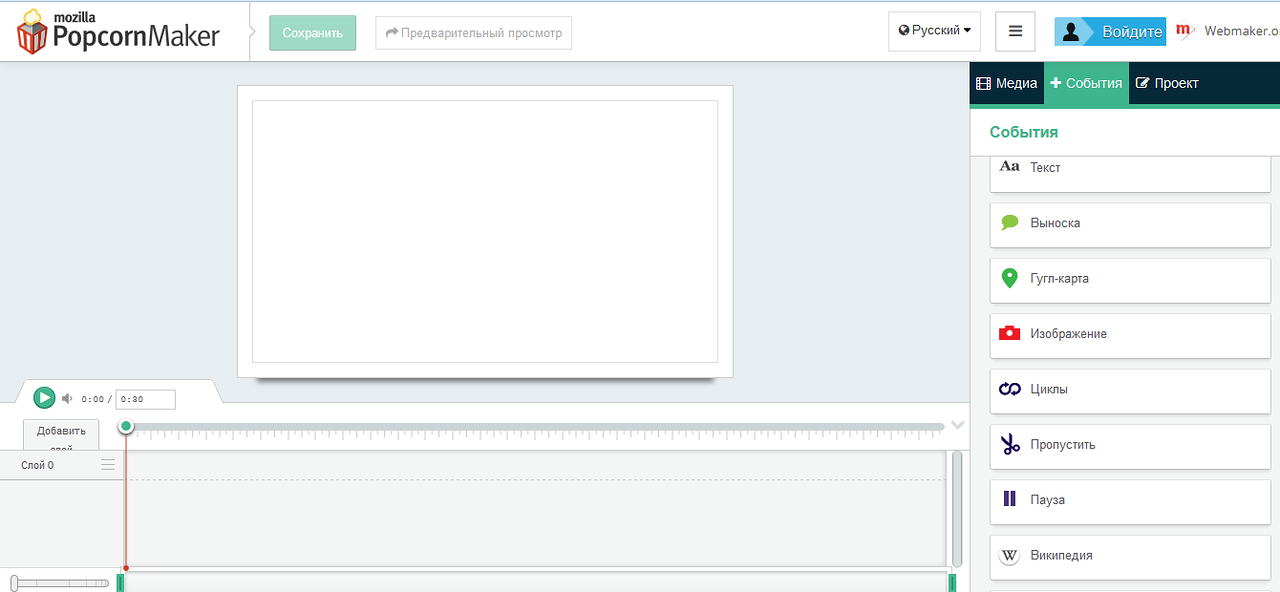
Онлайн сервис Попкорн машина.
Popcorn Maker - сервис от компании Mozilla. Основное его предназначение — это интеграция в ваш видеоролик разнообразного веб содержимого, например, ссылок, текстов, карт, изображений и так далее. Таким образом, вы из своего ролика можете создать настоящую интерактивную видеопрезентацию, насыщенную разнообразным дополнительным содержимым. Интерактивности монтируются на слои (каналы) которые закрепляются по времени и их можно настраивать. В редакторе три вкладки: Media (Медиа)- для загрузки ролика; Events (События) - для прикрепления интерактива и Share (Проект) - получение ссылок и кода. Элементы добавляются простым перетаскиванием на медиа объект. Сервис имеет русский интерфейс и поддерживает кириллицу.
Ссылка на видеоинструкцию здесь

Создание интерактивного видео в PowerPoint.

Попробуем с помощью кнопок управления быстро переходить к нужным нам фрагментам  видеоролика встроеннного на слайд презентации. И не нужно тратить время на его прокручивание в ходе урока. Для превращения  интегрированного видеоролика в интерактивное видео  нужно совсем немного... И не потребуется дополнительное программное обеспечение или ссылка на WEB сервис, который позволяет такое видео создавать.

Основные действия по созданию интерактивности:
  1. Установить метки (поиск) на необходимый нам фрагменты ролика
  2. Создать кнопки для управления презентацией с интегрированным интерактивным видеороликом.
  3. Применить эффект триггера для управления демонстрацией видео с позиции поставленных меток в видео.
  4. Работа готова.
Видеоинструкция по созданию интерактивного видео в PowerPoint здесь

Пример интерактивного видео здесь

среда, 9 января 2013 г.

Интерактивное видео на YouTube

В продолжение использования различных интерактивностей. Я уже писал на Галактике о некоторых возможностях редактирования видео на сервисе Youtube здесь.
Сейчас понадобилось интерактивное видео с вмонтированным интерактивным содержимым. В видеоролике, который приложен к посту встроены:
  • управляемая по времени появления надпись
  • три ссылки на видеоролики
  • ссылка на канал
Порядок создания интерактивного видео (видео должно быть вами загружено: основное с которого осуществляется переход и вспомогательное- куда переходим):
В режиме просмотра ( зайдя под своим аккаунтом) кликаем "аннотация"
И добавляем информацию (текст, ссылки, комментарии).
Кликаем "ОПУБЛИКОВАТЬ" и интерактивное видео у вас получилось!

Пример интерактивного видео: